
Macを使っていると、不要になったアプリをアンインストールしたい場面が増えてきます。しかし、単にアプリを削除するだけでは、関連ファイルが残ってしまうことがあります。この記事では、Macでアプリをアンインストールする具体的な方法を詳しく解説します。特に、普通の削除方法だけでなく、特別なアンインストール方法やおすすめのアンインストールツールについても触れますので、ぜひ最後までご覧ください。
アンインストールの基本
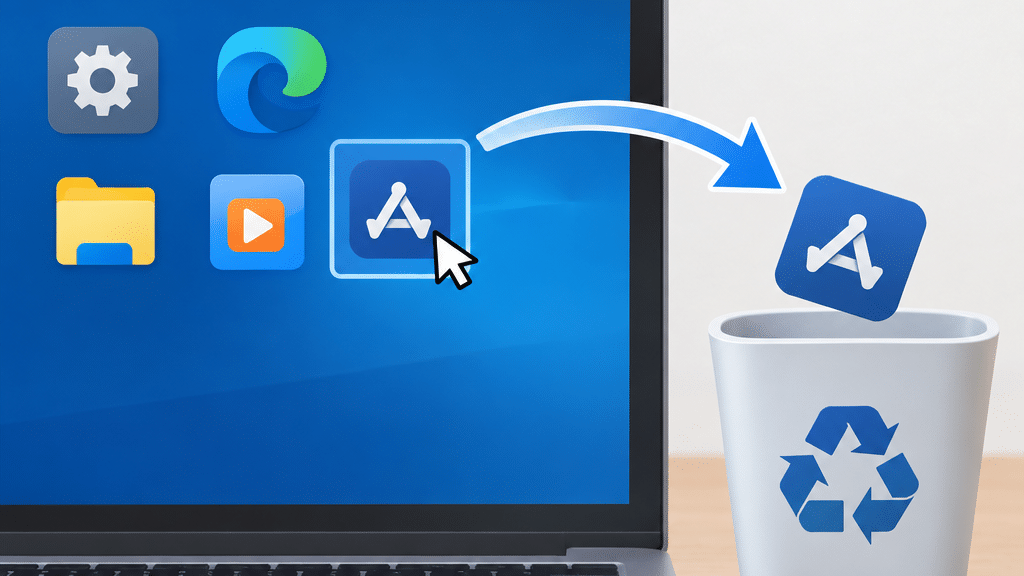
Macでアプリをアンインストールすることは、思ったより簡単です。しかし、正しい方法を知らないと、関連ファイルが残ったままになってしまうことがあります。そのため、まずは基本的なアンインストールの手順を確認しましょう。
アプリの削除は、主にアプリケーションフォルダから行います。アプリケーションフォルダを開き、削除したいアプリを見つけます。アプリを選択したら、右クリックして「ゴミ箱に入れる」を選択します。これでアプリは削除されますが、関連ファイルが残ることがあります。
- アプリケーションフォルダを開く
- 削除したいアプリを選択
- ゴミ箱に入れる
アプリの削除方法
アプリの削除方法は、非常にシンプルです。アプリケーションフォルダからアプリを選び、ゴミ箱に入れるだけです。しかし、これだけでは十分ではありません。
注意点
アプリを削除する際の注意点は、関連ファイルの存在です。多くのアプリには、設定やキャッシュなどのファイルが別の場所に保存されていることがあるため、完全にアンインストールできません。
📌 ポイント
Macでのアプリアンインストールの方法と注意点を理解しました。
特別なアンインストール方法

特定のアプリに不具合がある場合、通常のアンインストール方法では問題が解決しないことがあります。そのため、特別なアンインストール方法を試みる必要があることもあります。
不具合時の対処法として、まずはアプリを強制終了させます。その後、通常のアンインストールを行っても問題が解決しない場合は、関連ファイルを手動で削除することを検討しましょう。
- アプリを強制終了
- 関連ファイルを手動で削除
- 専用ソフトウェアを使用する
不具合時の対処
不具合時の対処法には、アプリの強制終了や関連ファイルの手動削除が含まれます。これにより、アプリが正常に動作する可能性が高まります。
データの完全削除
データの完全削除についても考慮しましょう。アプリによっては、ユーザーのデータが残っていることがあります。これを完全に削除したい場合、専用のソフトウェアを使用することが推奨されます。
おすすめのアンインストールツール
最近では、簡単にアプリをアンインストールできるツールが多く存在します。これらのツールを使うことで、手動での作業を減らし、効率的にアプリを削除することが可能です。
おすすめのアンインストールツールには「AppCleaner」や「CleanMyMac」などがあります。これらのツールは、アプリと関連ファイルを一括で削除できるため、非常に便利です。
- AppCleanerを使用する
- CleanMyMacを使用する
- ドラッグ&ドロップで削除
ツールの紹介
ツールの紹介では、主に「AppCleaner」と「CleanMyMac」を取り上げます。これらはユーザーにとって非常に役立つ選択肢です。
使用方法
使用方法は簡単で、ツールを開いて削除したいアプリをドラッグ&ドロップするだけで関連ファイルと共に削除が可能です。
✅ チェックポイント
- アプリケーションフォルダからの削除を試みる
- 関連ファイルが残っていないか確認する
- 不具合時は強制終了してから再度削除する
- アンインストールツールを利用する
| 項目 | 内容 |
|---|---|
| AppCleaner | 無料で使えるアンインストールツール |
| CleanMyMac | 有料だが機能が豊富なツール |
まとめ
この記事では、Macでのアプリアンインストール方法について解説しました。基本的な削除方法から特別な対処法、さらにおすすめのアンインストールツールまで幅広く触れています。特に、通常の削除方法では完全にアプリを消去できない場合があるため、関連ファイルの確認や専用ツールの利用が重要です。これらの情報を参考にして、不要なアプリを効率的にアンインストールしてみてください。
コメント